
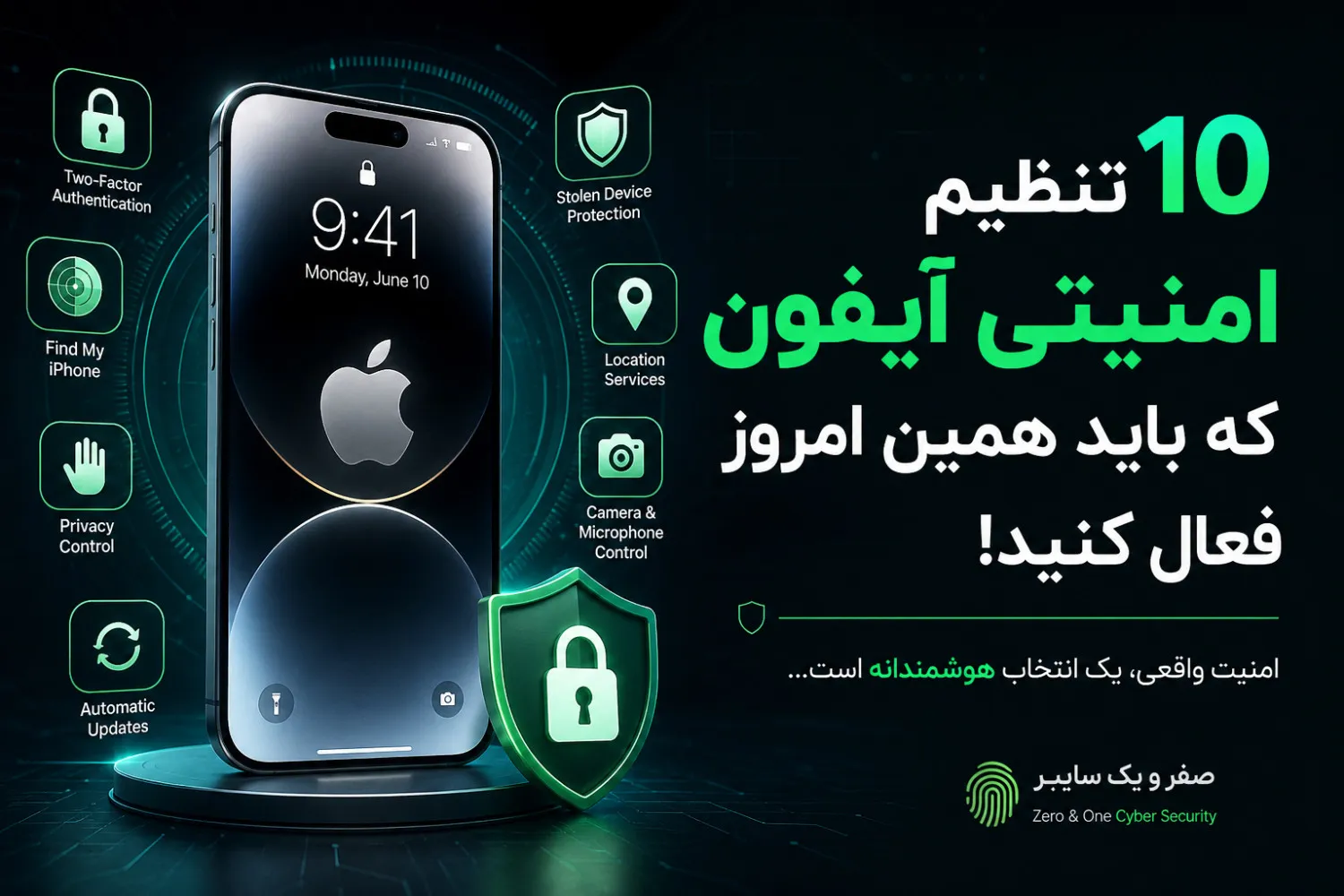

اگر آیفون دارید، فقط داشتن Face ID یا یک رمز عبور قوی برای محافظت از اطلاعاتتان کافی نیست. iOS امکانات امنیتی زیادی دارد که میتوانند دسترسی افراد غیرمجاز، سرقت اطلاعات، ردیابی ناخواسته و سوءاستفاده از حساب Apple را سختتر کنند.
در ادامه ۱۰ تنظیم مهم امنیتی آیفون را بررسی میکنیم.
۱. فعال کردن Stolen Device Protection
مسیر:
Settings → Face ID & Passcode → Stolen Device Protection
این قابلیت برای زمانی طراحی شده که آیفون شما به سرقت برود و سارق رمز عبور دستگاه را هم بداند. برخی اقدامات حساس، خارج از مکانهای آشنا، به احراز هویت بیومتریک و در بعضی موارد تأخیر امنیتی نیاز دارند.
پیشنهاد: اگر نسخه iOS شما از این قابلیت پشتیبانی میکند، فعالش کنید.
۲. استفاده از رمز عبور قوی
مسیر:
Settings → Face ID & Passcode → Change Passcode → Passcode Options
بهجای رمزهای ساده مثل 123456 یا تاریخ تولد، از یک رمز ۶ رقمی یا ترجیحاً Custom Alphanumeric Code استفاده کنید.
هرچه رمز پیچیدهتر باشد، حدس زدن آن سختتر خواهد بود.
۳. فعال کردن Two-Factor Authentication برای Apple Account
مسیر معمول:
Settings → [Your Name] → Sign-In & Security → Two-Factor Authentication
احراز هویت دومرحلهای باعث میشود دانستن رمز حساب Apple بهتنهایی برای ورود کافی نباشد.
این مورد بسیار مهم است، چون حساب Apple میتواند به اطلاعاتی مانند iCloud، عکسها، فایلها، مخاطبین و پشتیبانهای دستگاه دسترسی داشته باشد.
۴. فعال کردن Find My iPhone
مسیر:
Settings → [Your Name] → Find My → Find My iPhone
مطمئن شوید گزینههای مربوط به Find My iPhone و در صورت امکان Find My network و Send Last Location فعال هستند.
این قابلیت میتواند در پیدا کردن دستگاه گمشده یا محافظت از آن پس از سرقت بسیار مفید باشد.
۵. فعال کردن Lockdown Mode در شرایط پرخطر
مسیر:
Settings → Privacy & Security → Lockdown Mode
Lockdown Mode برای کاربران عادی بهطور پیشفرض ضروری نیست؛ این حالت برای افرادی طراحی شده که ممکن است هدف حملات بسیار پیشرفته و هدفمند قرار بگیرند.
فعال کردن آن برخی قابلیتها را محدود میکند تا سطح حمله دستگاه کاهش پیدا کند.
نکته: اگر کاربر معمولی هستید، لازم نیست همیشه Lockdown Mode را فعال نگه دارید.
۶. بررسی App Privacy Report
مسیر:
Settings → Privacy & Security → App Privacy Report
با این قابلیت میتوانید ببینید برنامهها در چه زمانی به مواردی مانند:
- Location
- Camera
- Microphone
- Photos
- Contacts
دسترسی داشتهاند و همچنین فعالیت شبکهای برنامهها را بررسی کنید.
اگر برنامهای بدون دلیل منطقی مرتباً به اطلاعات حساس دسترسی دارد، مجوزهای آن را بررسی کنید.
۷. محدود کردن دسترسی برنامهها به Location
مسیر:
Settings → Privacy & Security → Location Services
لازم نیست تمام برنامهها همیشه به موقعیت مکانی شما دسترسی داشته باشند.
برای برنامههای غیرضروری میتوانید دسترسی را روی Never یا Ask Next Time Or When I Share قرار دهید.
همچنین برای بعضی برنامهها میتوانید Precise Location را خاموش کنید تا موقعیت دقیق شما در اختیار آن برنامه قرار نگیرد.
۸. بررسی دسترسی به Microphone و Camera
مسیر:
Settings → Privacy & Security → Microphone
و:
Settings → Privacy & Security → Camera
لیست برنامههایی که به دوربین و میکروفون دسترسی دارند را بررسی کنید.
اگر یک برنامه واقعاً به میکروفون یا دوربین نیاز ندارد، دسترسی آن را غیرفعال کنید.
وجود نشانگرهای سبز و نارنجی در iOS نیز میتواند نشان دهد که دوربین یا میکروفون در حال استفاده است.
۹. فعال کردن Automatic Updates
مسیر:
Settings → General → Software Update → Automatic Updates
بهروزرسانیهای iOS فقط برای اضافه شدن قابلیتهای جدید نیستند؛ بسیاری از آنها شامل اصلاح آسیبپذیریهای امنیتی نیز هستند.
بنابراین بهتر است سیستمعامل و برنامههای نصبشده را بهروز نگه دارید.
قاعده ساده:
اگر برای آیفون شما یک بهروزرسانی امنیتی معتبر منتشر شده، آن را بیدلیل به تأخیر نیندازید.
۱۰. بررسی Safety Check
مسیر:
Settings → Privacy & Security → Safety Check
Safety Check به شما اجازه میدهد اشتراکگذاری اطلاعات و دسترسیهایی را که با افراد یا برنامهها دارید بررسی کنید.
این قابلیت مخصوصاً زمانی مفید است که نمیدانید چه کسی به موقعیت مکانی، عکسها یا سایر اطلاعات شما دسترسی دارد.
🛡️ چکلیست سریع امنیت آیفون
قبل از تمام کردن این آموزش، این موارد را بررسی کنید:
- ✅ رمز عبور قوی
- ✅ Face ID
- ✅ Two-Factor Authentication
- ✅ Find My iPhone
- ✅ Stolen Device Protection
- ✅ بهروزرسانی خودکار iOS
- ✅ بررسی Location Services
- ✅ بررسی Camera و Microphone permissions
- ✅ App Privacy Report
- ✅ Safety Check
- ⚠️ Lockdown Mode در صورت نیاز و برای شرایط پرخطر
🔥 یک نکته مهم
امنیت آیفون فقط به «هک شدن خود دستگاه» مربوط نمیشود. در بسیاری از حملات، هدف مهاجم میتواند حساب Apple، رمز عبور، مهندسی اجتماعی، فیشینگ، برنامههای مخرب یا دسترسیهای بیش از حد برنامهها باشد.
به همین دلیل، امنیت واقعی یعنی ترکیب رمز قوی + احراز هویت دومرحلهای + بهروزرسانی + کنترل دسترسیها + رفتار امن کاربر.




دیدگاه شما