
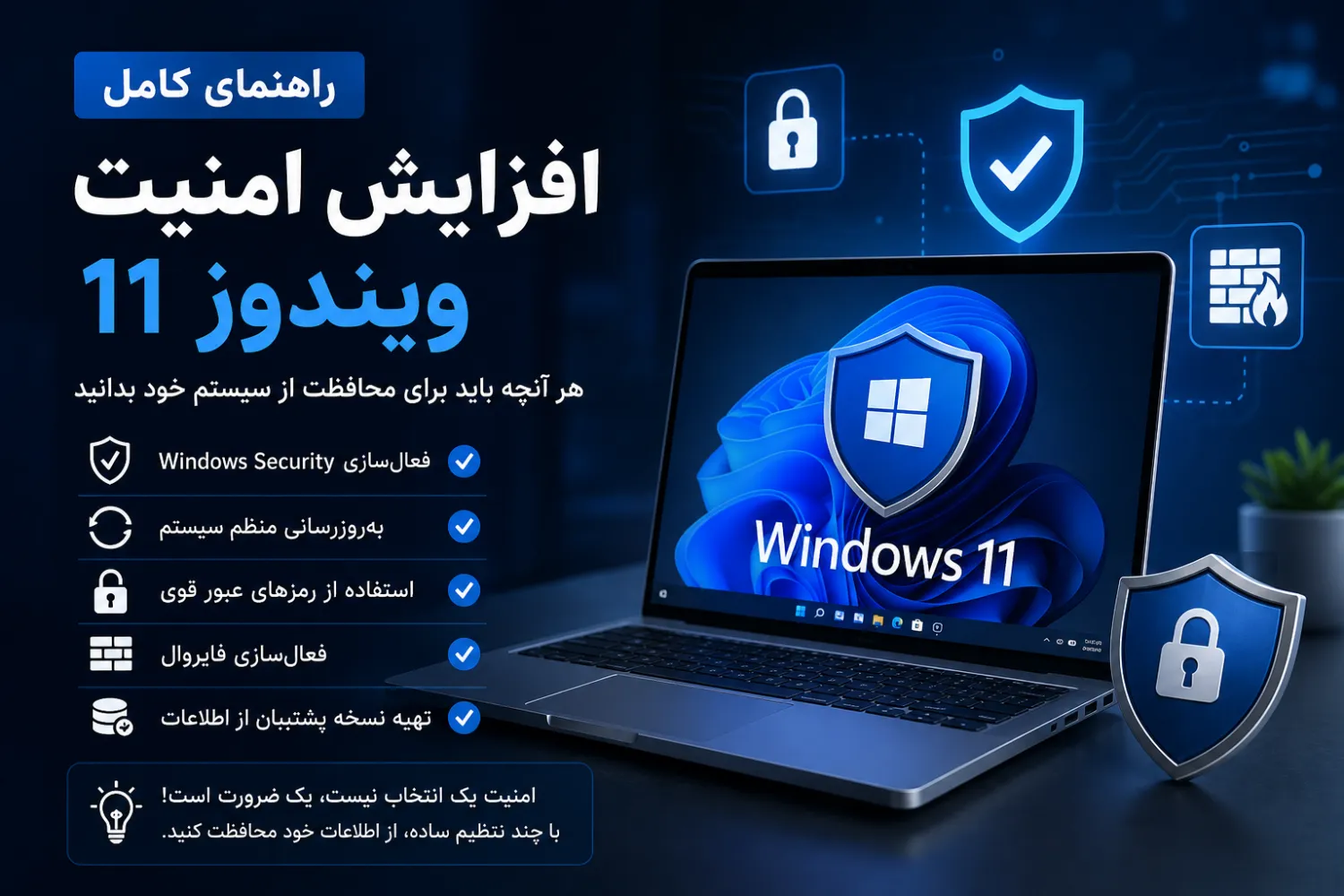
در دنیای امروز، رایانههای شخصی بیش از هر زمان دیگری هدف حملات سایبری قرار دارند. از بدافزارها و باجافزارها گرفته تا حملات فیشینگ و سرقت اطلاعات، همگی میتوانند امنیت کاربران را تهدید کنند. اگرچه ویندوز 11 نسبت به نسخههای قبلی از نظر امنیت پیشرفتهای قابل توجهی داشته است، اما تنها نصب این سیستمعامل برای محافظت کامل کافی نیست.
در این آموزش از صفر و یک سایبر یاد میگیرید چگونه با فعال کردن قابلیتهای امنیتی ویندوز و رعایت چند نکته ساده، امنیت سیستم خود را تا حد زیادی افزایش دهید.
چرا امنیت ویندوز 11 اهمیت دارد؟
بسیاری از کاربران تصور میکنند تنها نصب یک آنتیویروس برای محافظت از سیستم کافی است، اما واقعیت این است که بیشتر حملات سایبری از طریق تنظیمات نادرست، رمزهای عبور ضعیف یا بهروزرسانی نکردن سیستم انجام میشوند.
امنیت مناسب ویندوز باعث میشود:
- جلوگیری از سرقت اطلاعات شخصی
- محافظت در برابر باجافزارها
- جلوگیری از نصب بدافزارها
- افزایش امنیت حسابهای کاربری
- جلوگیری از نفوذ هکرها
- حفظ عملکرد و سرعت سیستم
۱. همیشه ویندوز را بهروز نگه دارید
اولین و مهمترین اقدام برای افزایش امنیت، نصب آخرین بهروزرسانیهای ویندوز است.
مایکروسافت بهطور مرتب آسیبپذیریهای امنیتی را شناسایی و برطرف میکند. اگر سیستم خود را بهروز نکنید، ممکن است در برابر حملات شناختهشده آسیبپذیر باشید.
مسیر بررسی
Settings
Windows Update
Check for Updates
نکته امنیتی
بهتر است گزینه دریافت خودکار بهروزرسانیها همیشه فعال باشد.
۲. Windows Security را غیرفعال نکنید
ویندوز 11 دارای مجموعه امنیتی قدرتمندی به نام Windows Security (Microsoft Defender) است که شامل امکانات زیر میشود:
- آنتیویروس
- محافظت بلادرنگ
- فایروال
- محافظت در برابر باجافزار
- کنترل برنامهها
- امنیت سختافزار
تا زمانی که از یک آنتیویروس معتبر دیگر استفاده نمیکنید، هرگز Defender را غیرفعال نکنید.
۳. قابلیت Tamper Protection را فعال کنید
Tamper Protection از تغییر تنظیمات امنیتی ویندوز توسط بدافزارها جلوگیری میکند.
مسیر
Windows Security
Virus & Threat Protection
Manage Settings
Tamper Protection
این گزینه باید روی On قرار داشته باشد.
۴. فایروال ویندوز را روشن نگه دارید
Windows Firewall یکی از مهمترین لایههای دفاعی سیستم است و ارتباطات غیرمجاز را مسدود میکند.
برای بررسی وضعیت:
Windows Security
Firewall & Network Protection
هر سه شبکه باید فعال باشند:
- Domain
- Private
- Public
۵. از رمز عبور قوی استفاده کنید
یکی از رایجترین دلایل هک شدن سیستمها، استفاده از رمزهای عبور ساده است.
یک رمز عبور مناسب باید:
- حداقل ۱۲ کاراکتر داشته باشد.
- شامل حروف بزرگ و کوچک باشد.
- اعداد داشته باشد.
- از نمادها استفاده کند.
- قابل حدس نباشد.
نمونه مناسب:
S3cure@Win11#2026۶. ورود با Windows Hello را فعال کنید
اگر لپتاپ شما از این قابلیت پشتیبانی میکند، از روشهای زیر استفاده کنید:
- اثر انگشت
- تشخیص چهره
- PIN
این روشها امنیت بیشتری نسبت به رمز عبور ساده دارند.
۷. BitLocker را فعال کنید
اگر لپتاپ شما گم یا سرقت شود، BitLocker اطلاعات هارد را رمزگذاری میکند تا بدون کلید بازیابی قابل دسترسی نباشند.
مزایا:
- جلوگیری از سرقت اطلاعات
- رمزگذاری کامل هارد
- مناسب لپتاپهای کاری
۸. قابلیت SmartScreen را فعال کنید
Microsoft SmartScreen فایلهای ناشناس، لینکهای مخرب و برنامههای مشکوک را قبل از اجرا بررسی میکند.
برای فعالسازی:
Windows Security
App & Browser Control
تمام گزینهها را روی Warn یا Block قرار دهید.
۹. از حساب Administrator استفاده نکنید
برای کارهای روزمره بهتر است از یک حساب کاربری معمولی (Standard User) استفاده کنید.
این کار باعث میشود بدافزارها نتوانند بهراحتی تغییرات سیستمی ایجاد کنند.
۱۰. احراز هویت دو مرحلهای را فعال کنید
برای حساب مایکروسافت خود حتماً از Two-Factor Authentication (2FA) استفاده کنید.
حتی اگر رمز عبور شما فاش شود، ورود بدون کد دوم امکانپذیر نخواهد بود.
۱۱. برنامهها را فقط از منابع معتبر دانلود کنید
از دانلود نرمافزارها از سایتهای ناشناس خودداری کنید.
بهترین منابع:
- وبسایت رسمی توسعهدهنده
- Microsoft Store
از نصب نسخههای کرکشده نیز خودداری کنید؛ بسیاری از آنها حاوی بدافزار هستند.
۱۲. مجوز برنامهها را بررسی کنید
برخی برنامهها دسترسیهایی مانند:
- وبکم
- میکروفون
- موقعیت مکانی
- مخاطبان
را درخواست میکنند.
از مسیر زیر میتوانید این مجوزها را مدیریت کنید:
Settings
Privacy & Security
۱۳. از اطلاعات خود نسخه پشتیبان تهیه کنید
هیچ راهکار امنیتی صددرصد نیست.
برای جلوگیری از از دست رفتن اطلاعات:
- از هارد اکسترنال استفاده کنید.
- نسخه پشتیبان ابری داشته باشید.
- قانون 3-2-1 Backup را رعایت کنید.
۱۴. فایلهای ناشناس را باز نکنید
هرگز فایلهایی با پسوندهای زیر را از افراد ناشناس اجرا نکنید:
.exe
.scr
.bat
.cmd
.js
.vbs
همچنین قبل از اجرای هر فایل، آن را با آنتیویروس اسکن کنید.
۱۵. قابلیت محافظت در برابر باجافزار را فعال کنید
در Windows Security بخشی به نام Controlled Folder Access وجود دارد که از پوشههای مهم در برابر رمزگذاری توسط باجافزار محافظت میکند.
این قابلیت برای کاربران خانگی و اداری بسیار مفید است.
۱۶. از مرورگر ایمن استفاده کنید
مرورگرهای بهروز مانند Microsoft Edge یا Google Chrome دارای قابلیتهای امنیتی داخلی هستند.
همچنین:
- از نصب افزونههای ناشناس خودداری کنید.
- فقط از سایتهای دارای HTTPS استفاده کنید.
- هشدارهای امنیتی مرورگر را نادیده نگیرید.
۱۷. سیستم را بهصورت دورهای اسکن کنید
حتی اگر محافظت بلادرنگ فعال است، بهتر است هفتهای یکبار اسکن کامل انجام دهید.
مسیر:
Windows Security
Virus & Threat Protection
Scan Options
Full Scan
اشتباهات رایج کاربران
بسیاری از کاربران بدون اطلاع، امنیت سیستم خود را کاهش میدهند. برخی از رایجترین اشتباهات عبارتاند از:
- غیرفعال کردن Windows Defender
- استفاده از نسخههای کرکشده نرمافزارها
- دانلود فایل از منابع نامعتبر
- نصب افزونههای ناشناس مرورگر
- استفاده از رمزهای عبور ضعیف
- بیتوجهی به بهروزرسانیهای امنیتی
- اتصال فلش مموریهای ناشناس بدون اسکن
چکلیست افزایش امنیت ویندوز 11
✅ نصب آخرین بهروزرسانیها
✅ فعال بودن Windows Security
✅ فعال بودن Firewall
✅ فعال بودن Tamper Protection
✅ استفاده از رمز عبور قوی
✅ فعالسازی Windows Hello
✅ فعالسازی BitLocker (در صورت پشتیبانی)
✅ فعال بودن SmartScreen
✅ استفاده از احراز هویت دو مرحلهای
✅ تهیه نسخه پشتیبان منظم از اطلاعات
جمعبندی
ویندوز 11 یکی از امنترین نسخههای سیستمعامل مایکروسافت است، اما امنیت واقعی زمانی به دست میآید که قابلیتهای داخلی آن را بهدرستی پیکربندی کنید و عادتهای امنیتی مناسبی داشته باشید. با اجرای توصیههای این مقاله، میتوانید خطر آلودگی به بدافزار، سرقت اطلاعات و نفوذهای سایبری را به میزان قابل توجهی کاهش دهید.
در صفر و یک سایبر همواره تلاش میکنیم آموزشهای کاربردی و بهروز امنیت سایبری را به زبان ساده در اختیار شما قرار دهیم. اگر این راهنما برایتان مفید بود، آن را با دوستان و همکاران خود به اشتراک بگذارید تا آنها نیز بتوانند امنیت سیستمهای خود را افزایش دهند.


دیدگاه شما